Wie starten?

Kurzanleitung für Veranstalter – vom leeren Konto bis zum Live-Turnier im Web und im TV-Modus.

Bereiten Sie Ihr Turnier in wenigen Minuten vor

Erstellen Sie einfach ein Turnier, fügen Sie Teams hinzu und legen Sie die Grundregeln fest. Das System unterstützt Sie anschließend bei Spielplan, Ergebnissen, Tabellen, Statistiken und TV-Projektion.

1

1. Turnier erstellen

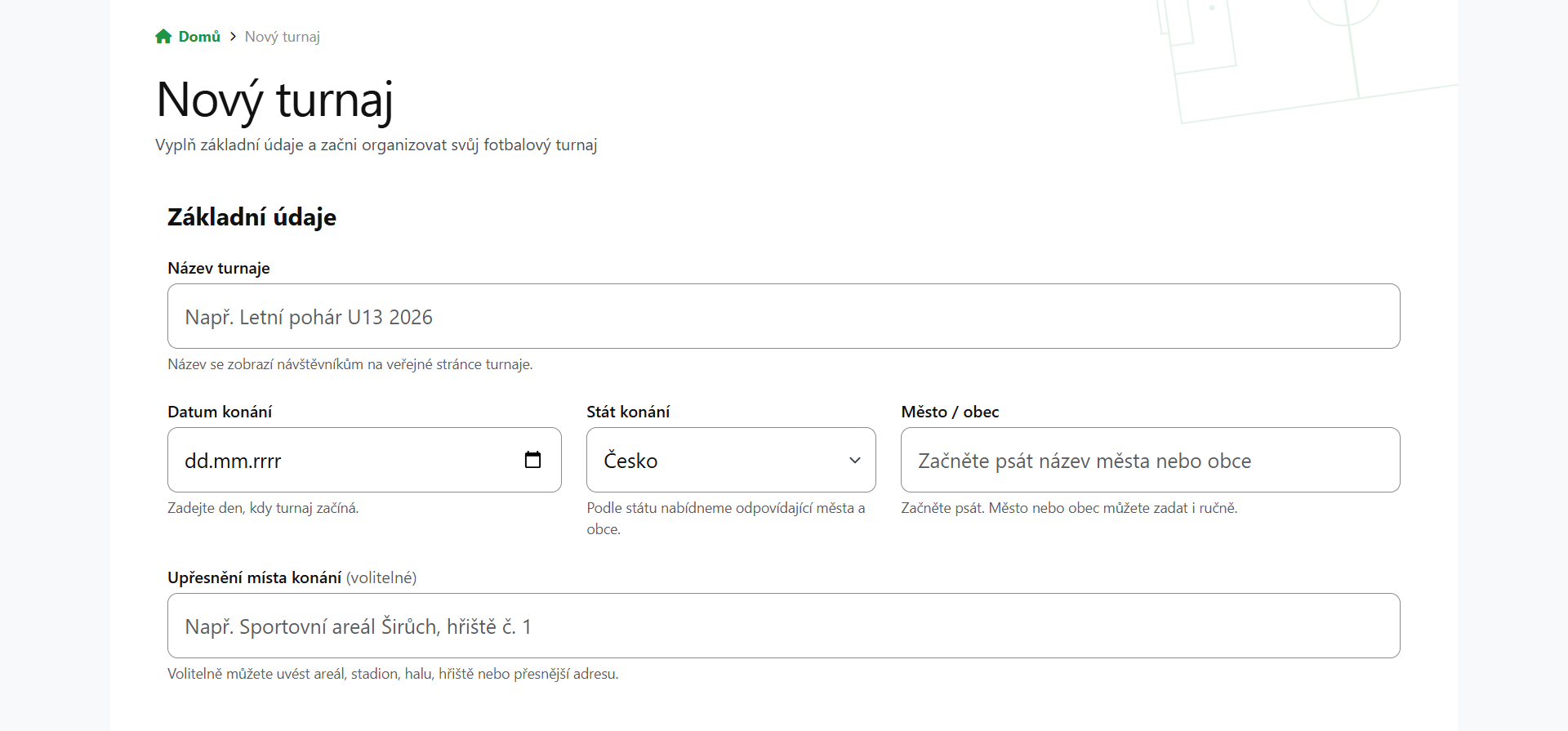
Klicken Sie auf „Turnier erstellen“ und füllen Sie die Grunddaten aus – Name, Datum und Austragungsort. Nach dem Absenden wird Ihr Admin-Konto erstellt und Sie werden in die Turnierverwaltung weitergeleitet.

In der Verwaltung sehen Sie übersichtliche Bereiche: Teams, Spielfelder, Gruppen, Spiele, Spielplan, TV-Modus, Archiv und mehr. Jedes Modul führt Sie Schritt für Schritt durch die Eingaben und das Speichern.

  • Geben Sie Turniername, Datum, Veranstaltungsort und Grundeinstellungen ein.
  • Wählen Sie die Methode zur Tabellenreihung und die Qualifikation für die Playoffs oder die Finalgruppe.
  • Nach dem Erstellen des Turniers gelangen Sie direkt in die Administration.
Turnierverwaltung
2

2. Teams und Spielfelder hinzufügen

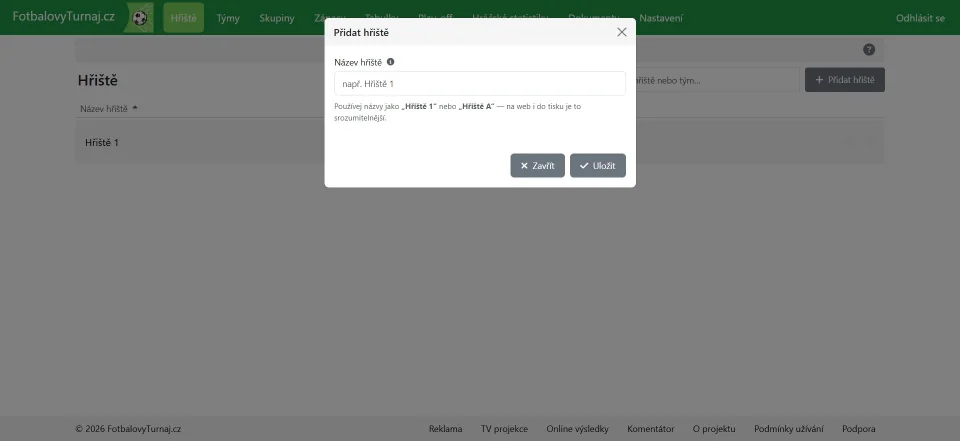
Legen Sie zuerst Spielfelder an (z. B. „Spielfeld 1“, „Spielfeld 2“) und stellen Sie die Halbzeitlänge ein (z. B. 2×15 Min). Fügen Sie anschließend Teams hinzu – manuell oder gesammelt. Pro Team reicht der Name und ggf. Land/Ort.

  • Fügen Sie Teamnamen und optional Logos oder Flaggen hinzu.
  • Anschließend können Sie die Teams entsprechend dem Turnierformat in Gruppen einteilen.
  • Die Angaben können später bearbeitet werden, ohne das Turnier neu erstellen zu müssen.
Teamverwaltung
3

3. Gruppen und Spielplan

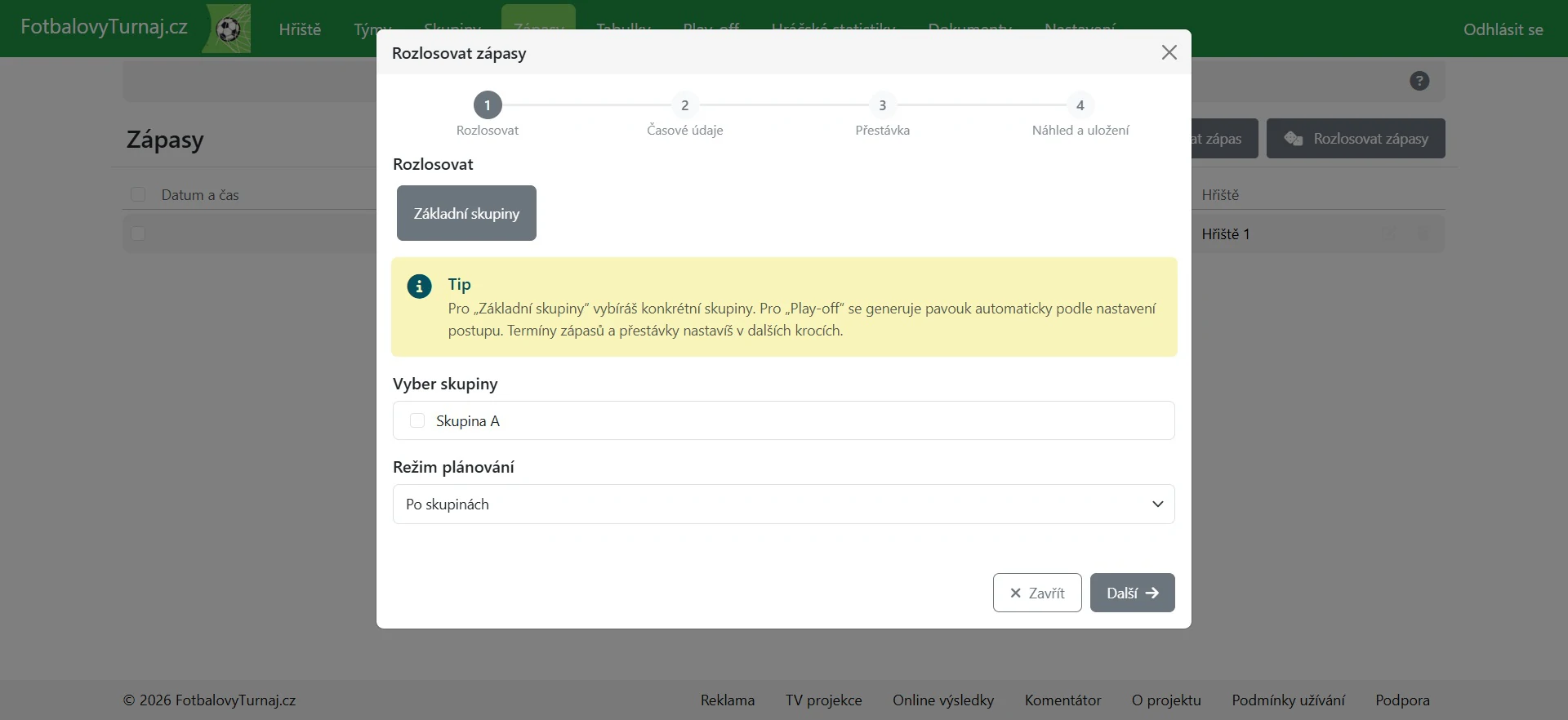
Teilen Sie die Teams in Gruppen ein (A, B, C…). Jede Gruppe kann ihr Spielfeld und einen eigenen Spielplan haben. Nutzen Sie den Spielplan-Generator, der Spiele automatisch nach Teamanzahl, Spielfeldern und Halbzeitlänge plant. Bei einer Kollision (ein Team spielt zur gleichen Zeit zweimal) weist das System in der Übersicht „Spielkollisionen“ darauf hin.

  • Legen Sie Spielfelder, Spielzeiten und Spieldauer fest.
  • Sie können den Spielplan automatisch erstellen lassen.
  • Vor Turnierbeginn empfehlen wir, die Spielreihenfolge und Verfügbarkeit der Spielfelder zu prüfen.
Spielplangenerator
4

4. Live-Ergebnisse und TV-Modus

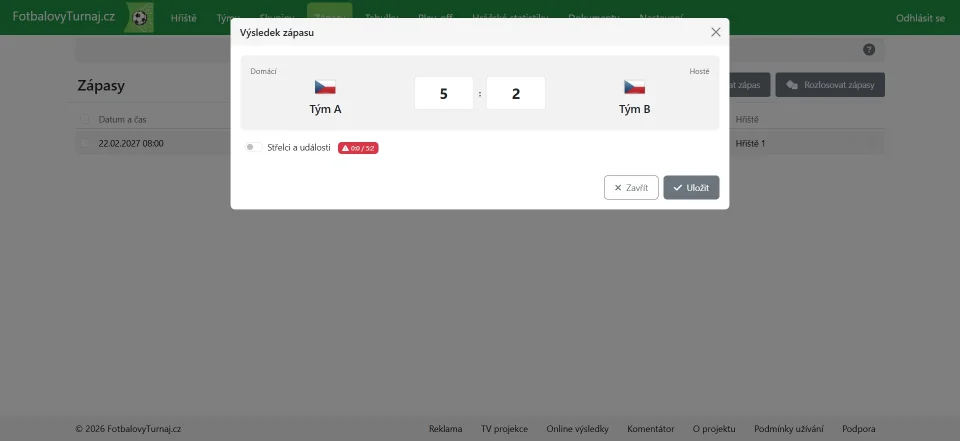
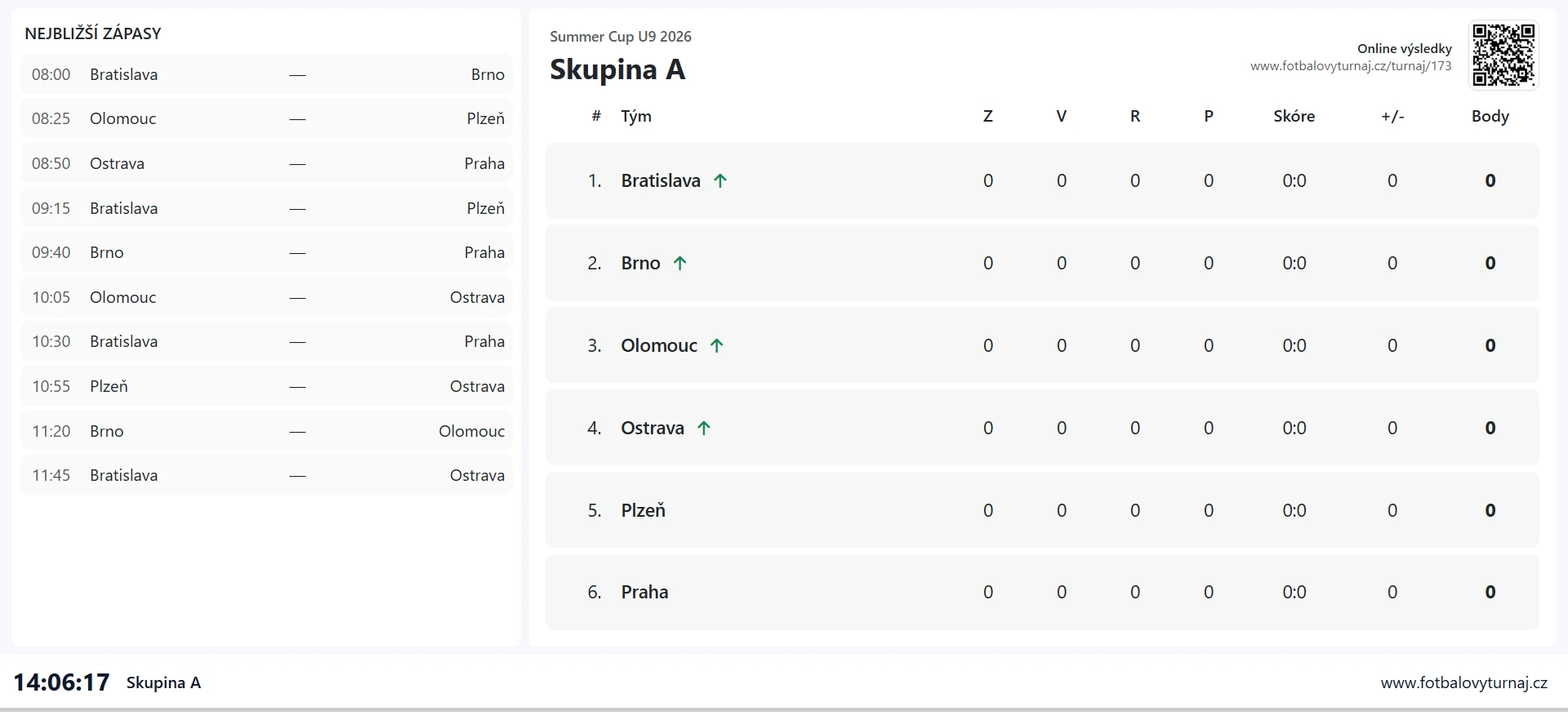
Während des Turniers tragen Sie Ergebnisse, Torschützen und Karten direkt in der Verwaltung ein. Die Daten erscheinen sofort auf der öffentlichen Website und im TV-Modus – einem speziellen Bildschirm für Beamer oder TV. Der TV-Modus zeigt Spielplan, Ergebnisse, Tabellen und Torschützenübersichten und ist für den Ganztagsbetrieb ausgelegt.

  • Tragen Sie die Ergebnisse laufend direkt in der Administration ein.
  • Bei Bedarf können Sie auch Torschützen, Karten und weitere Statistiken erfassen.
  • Die Änderungen werden anschließend im öffentlichen Turnierbereich angezeigt.
Spiel und Ergebnis bearbeiten
5

5. Auswertung und Archiv

Nach dem Turnier können Sie Ergebnisse drucken, Tabellen exportieren (PDF/CSV) und das Turnier archivieren. Archivierte Turniere bleiben öffentlich verfügbar und lassen sich für das nächste Jahr duplizieren – das spart viel Zeit.

  • Die Tabellen werden nach den gewählten Regeln neu berechnet.
  • Bei Turnieren mit Playoffs werden die qualifizierten Teams in die K.-o.-Phase übernommen.
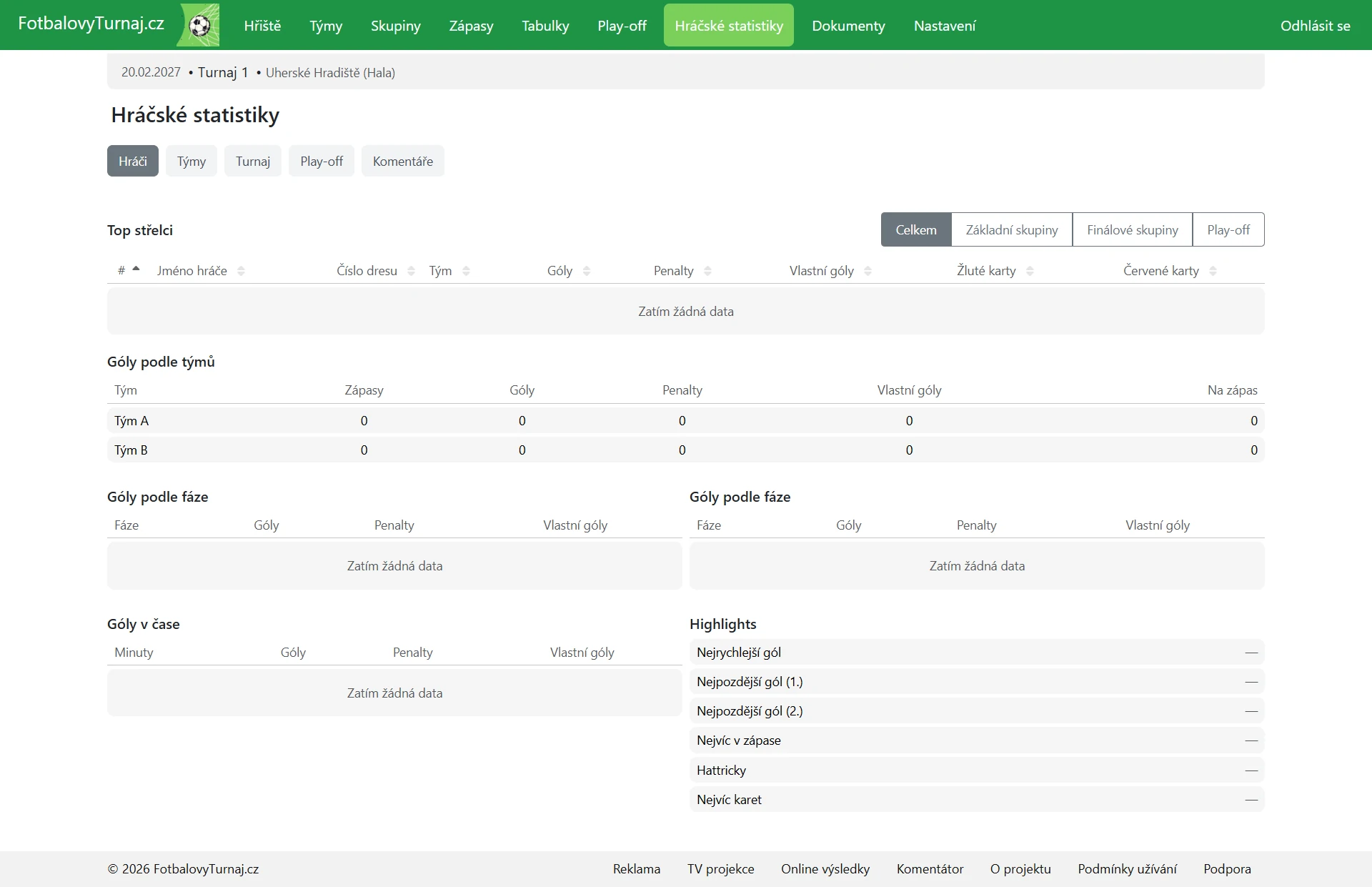
  • Auf der öffentlichen Seite können auch individuelle Spielerstatistiken angezeigt werden.
Tabellen und Platzierungen
6

6. Partner und bezahlte Platzierungen

Werbeplatzierungen werden nicht vom Nutzer selbst im System eingestellt. Wenn Sie einen Partner/Verein sichtbar machen möchten, können Sie bezahlte Platzierungen auf der Website oder in der TV-Projektion buchen (z. B. oberer Banner, statische/rotierende Folie im TV-Modus, Wochenend-Partnerschaft usw.).

  • Sie können den Turnierlink an Teams, Eltern und Zuschauer senden.
  • Ergebnisse und Spielplan sind sowohl auf Mobilgeräten als auch auf Computern verfügbar.
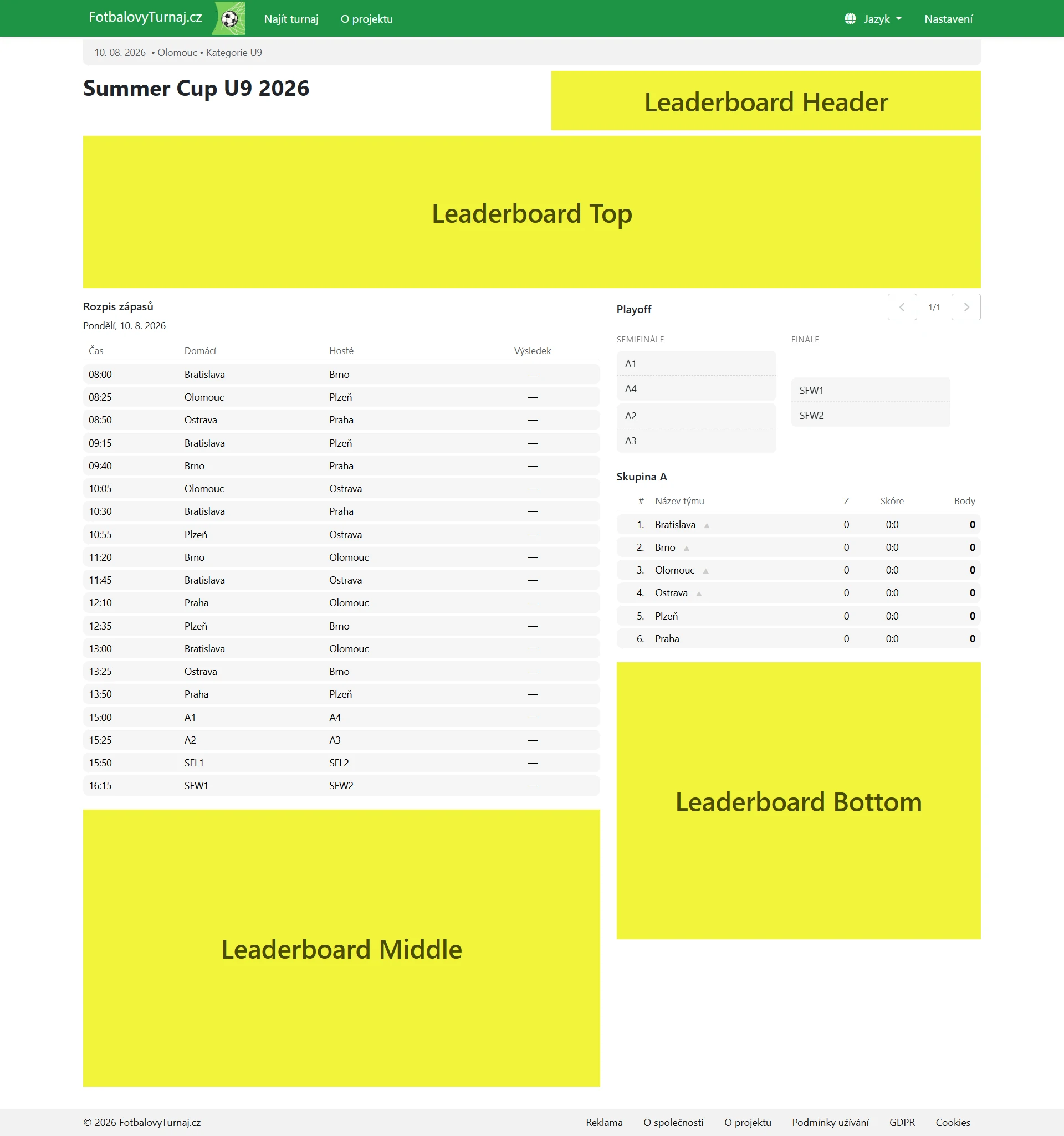
  • Zum schnellen Öffnen des Turniers können Sie auch einen QR-Code verwenden.
Turnier teilen
7

7. Teilen mit Teams und Fans

Jedes Turnier hat einen öffentlichen Link und einen QR-Code, den Sie Teams senden, am Brett aushängen oder auf ein Plakat drucken können. Alles ist auch für Mobilgeräte optimiert – Spieler und Zuschauer haben Ergebnisse immer griffbereit.

  • Die TV-Projektion eignet sich für einen Bildschirm in einer Sporthalle, einem Vereinsheim oder einem Verpflegungsbereich.
  • Sie zeigt Spielplan, Ergebnisse, Tabellen und weitere Turnierinformationen.
  • Der Inhalt wird laufend aktualisiert, ohne dass Daten erneut manuell eingegeben werden müssen.
TV-Projektion

Tipps für Veranstalter

  • Öffnen Sie vor dem Turnier die Verwaltung am Handy und am Laptop und prüfen Sie, ob alles flüssig läuft.
  • Nach dem Generieren des Spielplans prüfen Sie „Spielkollisionen“ – das hilft, Überschneidungen zu vermeiden.
  • Im TV-Modus wechseln Sie die Szenen (Spielplan, Tabellen, Torschützen) je nach Tagesverlauf.
  • Tragen Sie Torschützen laufend ein – am Ende haben Sie fertige Statistiken ohne Nacharbeit.
  • Archivieren Sie das Turnier nach dem Ende und nutzen Sie nächstes Mal „Turnier duplizieren“ – das beschleunigt die Vorbereitung deutlich.

Alles bereit?

Erstellen Sie Ihr Turnier. Anschließend führt Sie die Administration Schritt für Schritt weiter.